お仕事において「業務効率化」とか「作業スピードアップ」といったキーワードは頻繁に出てくるものです。
パソコンでの作業については、ショートカットキーを使ったり、アプリケーションが持つ機能を有効に使ったり、プログラムを組んで作業を自動化したりするなどいろいろありますし、もちろんどれも有効です。
それらに取り組むことはとても大事ではあるのですが、意外に見過ごされているものがあるように感じています。
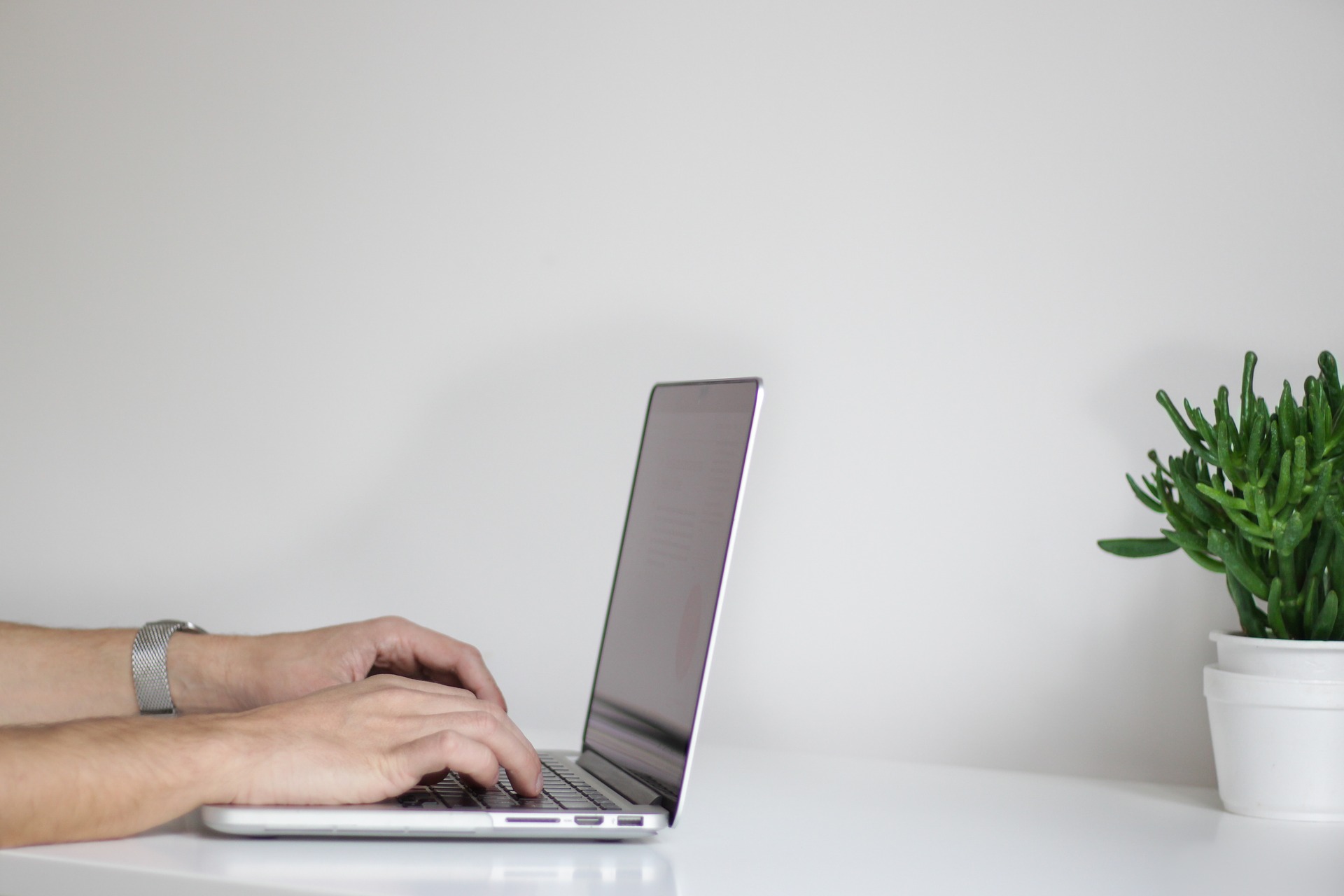
それは「タッチタイピング」です。(いわゆるブラインドタッチというものですが、あまり言葉がよくないということでタッチタイピングという言い方になってます)
タイピングは当然、作業のスピードに関わります。
実際どのぐらいの人がタッチタイピングをできているんでしょうか。
タッチタイピングができる人
私は Excel や Word などを人に教える機会もあるのですが、見ている限り、タッチタイピングができている人は3割ぐらいの感覚です。
年齢やお仕事の内容によっても変わってきますが、やっぱり大まかに言って若い人のほうができる人は多いです。ただ、以前ある企業で聞いたのですが、新卒(主に大卒、50人ほど)の方々に「タッチタイピングができるか」というアンケートを取ったところ、「できる」と回答したのは半数をちょっと超えるぐらいだったそうです。
よく言われる「スマホでなんでもやっていてパソコンを使う機会が少ない」というのもあるとは思いますが、それにしても授業でパソコンを使う機会もあるでしょうし、中学や高校でパソコンの授業がある学校も多いようだし、そう考えると半数ちょっとというのは少ないなという印象です。
社会人の20~30代、40~50代あたりも含め、タッチタイピングができる人は3割程度かなというのは、あくまでも感覚とは言え、実態とそれほど大きな差は無いように思います。
ニューバランスのおすすめスニーカー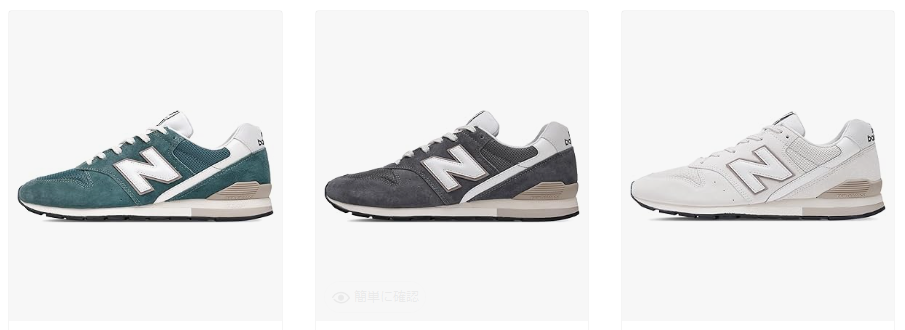
New Balance Japanのストアをチェック!
なぜタッチタイピングができないのか
タッチタイピングができない人は「できなくても特に問題なかったから」という理由でできないのだと思われます。
プライベートではスマホやタブレットを使う頻度が高く、PCでキーボードを使う機会が少ないのもひとつの原因だとは思いますが、社会人でオフィス勤務の人でもできない人は多いと考えると、できなくても何とかなっているからできないまま、という人が多いのではないでしょうか。
たしかにタッチタイピングができなくても作業はできますが、できたほうが効率的に作業を進められるのは間違いないです。
音声入力の制度もかなり上がっていますので、今後は音声入力で済む場面も増えてくるのかもしれません。
でも職場で各々が音声入力してたらオフィスは大騒ぎになってしまいます。ときどきやたらキータッチの音が大きい人もいますが……。
ということで、やっぱりキーボードの入力はできるようにしたいところです。
タイピングはPC作業の基本中の基本
6~7割の人がタッチタイピングできないとして、その人たちはタイピングのとき、キーボードを見ながら打っていることになります。
一本指でものすごいスピードで入力するおじさんもいたりしますが、それだって当然、キーボードを見ながら打っているわけです。
キーボードを見ながら打っているとどうなるか。タイプミスに気付かないことになります。
画面を見ながら打っていないので間違えても気づかない。ときどき顔を上げて画面を見て、間違いに気付いて直したりします。効率はよくないですね。
それに、間違いに気付くならまだしも、気付かずにメールなんかを送ってしまう人もいます。誤字脱字が多い人はタイピングができていないことも原因となっていると思われます。
効率化という観点で言うとショートカットキーなんかも大事ですが、タイピングはPC作業の基本中の基本なので、ワードやらメールやらの入力作業がある人は、まずタイピングを練習するほうがよさそうです。
とても根本的な話であり、今さらタイピングと思われるかもしれませんが、多くの人ができていない現状をふまえると改善の余地があり、かつ、手っ取り早く改善できるポイントとも言えます。
手っ取り早いというのは、基本的に練習すれば誰でもできるようになるからです。Excelの関数を覚えたり、ましてプログラミングを覚えたりするよりよっぽど簡単です。
タッチタイピングは練習あるのみ
タッチタイピングをできるようにするにはどうすればいいかと言うと、シンプルに「練習すること」です。
練習するときに大切なことは「絶対にキーボードを見ないこと」です。どうしても見てしまう人は、物理的にカバーして見えなくしてしまいましょう。
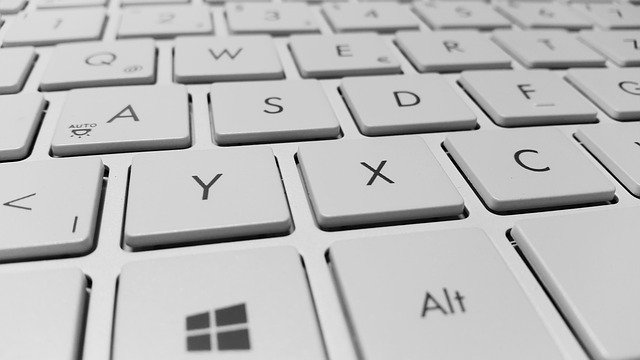
タッチタイピングができていない人は、ホームポジション(Fのキーに左手人差し指、Jのキーに右手人差し指を置く)を知らなかったりします。FとJのキーに突起があることも気づいていなかったりしますが、ホームポジションをしっかり意識することも大事です。
それからもうひとつ。ホームポジションが大事ということと重なるのですが、キーボードを体の正面に置くこともポイントです。キーボードの位置がずれているとタイピングがうまくできません。
人によるとはいえ、多くの人はそれほど期間もかからないでしょう。何日間かやってみるだけでもだいぶできるようになるはずです。
タイピング練習用のゲームもいろいろありますし、とにかく練習あるのみです。
タイピングは、身につけてしまえば今後ずっと使えるものです。パソコンを使う機会があるのであれば、少しでも早く身につけるに越したことはありません。
特にお金もかかりませんし、相当コスパはよいと思います。
New Balance Japanのストアをチェック!