
Skip to content
  • ホーム
  • Excel
  • PowerPoint
  • Word
  • このサイトについて
oshigotono.com

oshigotono.com

お仕事のヒントいろいろ。

Mac PowerPoint スライドショー

Mac PowerPoint でスライドショー

Posted on 2021-10-232023-08-29 By oshigotono

Mac PowerPoint でプレゼンを行うときは、ショートカットキーを使うことでササッとスライドショーを実行することができます。


スライドショーを実行するショートカットキー

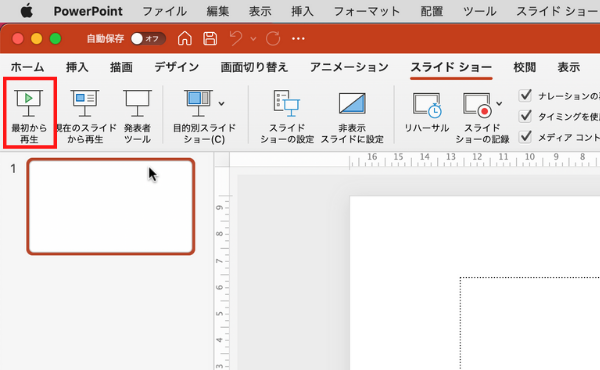
Mac PowerPointでスライドショーを実行するときに、リボンの [スライドショー] → [最初から再生] をクリックするやり方だと、マウスポインターが画面上を左右に行ったり来たりしてしまいます。
Mac PowerPoint スライドショー
スライドショーを最初から再生

Mac PowerPoint にもスライドショーを実行するショートカットキーがあります。

Mac PowerPoint でスライドショーを実行

command + shift + return

メニューのところをマウスでウロウロすることなく、無駄にスライド編集画面を表示することもないので、スマートにプレゼンを始めることができます。

PowerPoint で作った資料でプレゼンするときに必須のショートカットキーですので覚えてしまいましょう。

途中のスライドから始めるときは

社内の会議などでは、スライドを修正しながら話を進めることもあるかと思います。

スライドショーを見ながら会議していて、途中で上司に「あ、その部分ちょっと修正して」なんて言われたり。

スライドを修正した後、スライドショーを再開する場合、上記のショートカットキー(command + shift + return)では、先頭のスライドからスライドショーが始まってしまいます。そうすると、さっき修正したスライドまでひたすらEnterキーや矢印キーを押すことに……

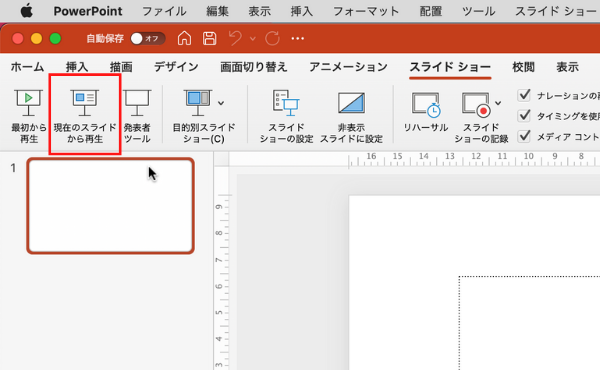
そんなときは、「現在のスライドから再生」 のショートカットキーを使いましょう。
Mac PowerPoint スライドショー
今、見ているスライドからスライドショーを始める

Mac PowerPoint で 「現在のスライドから再生」のショートカットキーは、

command + return です。

これなら「さっき修正したところまでひたすら進める」といった無駄な操作も無くなって、スムーズに会議が進められます。


Mac PowerPoint でスライドショーを実行するショートカットキーをまとめます。

  • 最初から再生 command + shift + return
  • 現在のスライドから再生 command + return

ちなみにWindowsのPowerPointでスライドショーを実行するショートカットキーはこちら。

  • 最初から F5
  • 現在のスライドから Shift + F5

Mac PowerPoint では最初から再生するときに shift キーを押すのですが、Windows では 現在のスライドから実行するときに Shift キーを押すことになります。


関連記事

Mac PowerPoint のショートカットキー

Mac Excel F2キーやF4キーが使えない?

Mac Excel 1秒で列を入れ替える

ニューバランスのおすすめスニーカー

New Balance Japanのストアをチェック!

Mac, PowerPoint, お仕事の効率化 Tags:Mac, PowerPoint

投稿ナビゲーション

Previous Post: Mac Excel で日付データを理解する
Next Post: Mac PowerPoint でスライドマスターを開く

More Related Articles

Mac Excel の日付データ Mac Excel で日付データを理解する Excel
Mac Excel キーボードだけでシートを切り替え Excel
Wordで線が消えない ワードで線が消えない! Word
PowerPoint でフォントを置換したい! PowerPoint
PowerPoint スライドショー PowerPoint スライドショーで使えるショートカットキー PowerPoint
Excel で「見やすい表」を作るための5つのポイント Excel
  • Excel
  • PowerPoint
  • Word
  • キャリアアップ
  • お仕事の効率化
  • お仕事の道具

人気の記事

最近の投稿

  • エクセル DATEDIF 関数について
  • エクセルでいつも同じスタイルを使いたい!
  • PowerPoint で資料を作ってはダメですよ
  • Excel でオートフィルができない
  • プロジェクターに投影する方法いろいろ
  • エクセル DATEDIF 関数について
  • エクセルでいつも同じスタイルを使いたい!
  • PowerPoint で資料を作ってはダメですよ
  • Excel でオートフィルができない
  • プロジェクターに投影する方法いろいろ
  • このサイトについて
  • プライバシーポリシー

Copyright © 2021 oshigotono.com